Domain baerenhaus.de kaufen?
Wir ziehen mit dem Projekt
baerenhaus.de um.
Sind Sie am Kauf der Domain
baerenhaus.de interessiert?
domain@kv-gmbh.de · 0541-91531010
Domain baerenhaus.de kaufen?
Wie kann ich iPhoto aktualisieren?
Um iPhoto zu aktualisieren, musst du sicherstellen, dass du die neueste Version des Betriebssystems auf deinem Mac hast. Gehe dazu in den App Store und suche nach Updates für iPhoto. Wenn ein Update verfügbar ist, klicke auf "Aktualisieren", um die neueste Version herunterzuladen und zu installieren. Alternativ kannst du auch die iPhoto-App öffnen und unter "Hilfe" nach Updates suchen. Stelle sicher, dass du regelmäßig nach Updates für iPhoto suchst, um von den neuesten Funktionen und Verbesserungen zu profitieren. **
Wo finde ich den iPhoto Ordner?
Der iPhoto Ordner befindet sich normalerweise auf Ihrem Mac im Bilder-Verzeichnis. Sie können ihn finden, indem Sie auf das Finder-Symbol in der Dockleiste klicken und dann auf "Bilder" in der Seitenleiste navigieren. In diesem Ordner sollten Sie den iPhoto Ordner sehen. Wenn Sie iPhoto auf einem externen Laufwerk oder einer anderen Festplatte installiert haben, kann der Ordner auch dort gespeichert sein. Sie können auch die Spotlight-Suche verwenden, um nach dem iPhoto Ordner zu suchen, indem Sie einfach "iPhoto" eingeben. **


Ähnliche Suchbegriffe für IPhoto
Top-Angebote
Produkte zum Begriff IPhoto:
-
Wünsch, Kristin: Handgemachte Puppen im Waldorf-StilHandgemachte Puppen im Waldorf-Stil , Körper, Kleidung und Accessoires. Inklusive Schnittmuster und detaillierter Step-Fotos , Dichtungen & Dichtungsringe > Motorkühlung , Erscheinungsjahr: 20231006, Produktform: Leinen, Autoren: Wünsch, Kristin, Seitenzahl/Blattzahl: 160, Keyword: Accessoires Puppe; Puppe Anleitung; Puppen Zubehör; filzpuppen waldorf; handarbeit buecher; handpuppen naehen; puppe selber machen; puppe selber naehen; puppe selber naehen set; puppen naehen buecher; puppenkleidung nähen; pädagogik puppe; waldorf puppen naehset; waldorf puppenkleidung; waldorfpuppe naehen set, Fachschema: Nähen - Schneider - Schnitt (Schnittmuster), Fachkategorie: Spielzeug: Herstellung und Gestaltung~Stricken und Häkeln, Warengruppe: HC/Basteln/Handarbeiten, Fachkategorie: Nähen, UNSPSC: 49019900, Warenverzeichnis für die Außenhandelsstatistik: 49019900, Verlag: Christophorus Verlag, Verlag: Christophorus Verlag, Verlag: Christophorus Verlag, Länge: 260, Breite: 195, Höhe: 20, Gewicht: 706, Produktform: Gebunden, Genre: Sachbuch/Ratgeber, Genre: Sachbuch/Ratgeber,27,99 €*Versand: 0,00 €Sichere Weiterleitung zum Anbieter
-
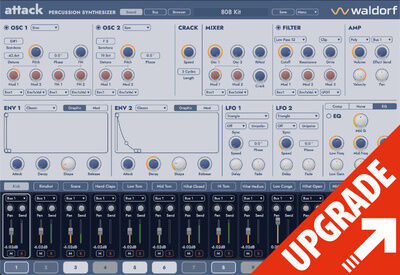
Waldorf Attack 3 UPG Waldorf Edition 2Waldorf Attack 3 Upgrade von Waldorf Edition 2 (ESD); Percussion-Synthesizer-Plugin; Update von Waldorf Edition 2 auf Waldorf Attack 3; Achtung - Updateversion! Setzt eine registrierte Lizenz der Waldorf Edition 2 voraus!; moderne Weiterentwicklung des klassischen Attack-Percussion-Synthesizers von 2001; virtuell-analoge Klangerzeugung kombiniert mit optionalen Multisamples für 80s-Drumcomputer- und 90s-Club-Charakter; 24 Percussion-Sounds pro Kit; 64-stimmige Polyphonie; pro Sound zwei Oszillatoren: VA-Synthese und Multisamples; Frequenz- und Ringmodulation; Crack-Modul für Attack-Transienten; Filter mit 12/24 dB HP, LP, BP, Shelf, Bell, Notch, Comb +/-, Redux; zwei Hüllkurven: ADSR und ADBDSR; zwei LFOs mit Shape, Phase, Speed, Delay und Fade; pro Sound ein interner EQ, Kompressor und frei belegbarer FX-Slot; pro Bus eigener EQ, Kompressor und drei FX-Slots; Effekte: Delay, Drive, Phaser, Flanger, Chorus, Reverb; 6 Stereo-Outputs; Sounds 12-24 polyphon über eigene MIDI?Kanäle spielbar; skalierbares GUI; enthält 36 Kits mit über 850 Sounds49,00 €*Versand: 0,00 €Sichere Weiterleitung zum Anbieter
-
Waldorf STVCWaldorf STVC, String Synthesizer mit Vocoder; 49 Tasten mit Aftertouch und velocity, Keyboard Transpose in +/- 24 Halbtönen, 128x64 pixel OLED, 10 Potentiometer, 1 Encoder, 9 beleuchtete Taster, 5 Schalter, 44cm Schwanenhalsmikrofon mit LED, 6,3 mm Line out Links/Stereo, 6,3 mm Line out Rechts/Mono, XLR Mikrofonbuchse auf Frontpanel, 3,5 mm Kopfhörer-Ausgang, MIDI In/out, USB 2.0 Anschluss, Pitchbend-und Modulationsrad, Edelstahl-Regler, 6,3 mm Sustain Pedal input, 6,3 mm Expression/Ext. signal; passender Koffer: Art. 511057 (nicht im Lieferumfang enthalten)825,00 €*Versand: 0,00 €Sichere Weiterleitung zum Anbieter



-
Wo speichert iPhoto die Bilder ab?
iPhoto speichert die Bilder standardmäßig in einer Bibliotheksdatei mit der Endung ".photolibrary". Diese Datei befindet sich normalerweise im Ordner "Bilder" auf dem Mac. Innerhalb dieser Bibliotheksdatei werden alle Bilder, Videos und Alben gespeichert, die in iPhoto importiert wurden. Es ist wichtig, die Bibliotheksdatei regelmäßig zu sichern, um sicherzustellen, dass keine Daten verloren gehen. Man kann auch eine externe Festplatte verwenden, um die Bibliotheksdatei zu sichern und mehr Speicherplatz auf dem Mac freizugeben. **
-
Warum beendet sich iPhoto nicht mehr?
Es gibt verschiedene mögliche Gründe, warum sich iPhoto nicht mehr beendet. Es könnte ein technisches Problem geben, wie zum Beispiel ein Fehler im Programmcode oder eine beschädigte Datei. Es könnte auch sein, dass iPhoto noch im Hintergrund Prozesse ausführt, die noch nicht abgeschlossen sind. In einigen Fällen kann es auch an einer Inkompatibilität mit anderen Programmen oder Einstellungen auf dem Computer liegen. Es könnte hilfreich sein, das Programm zu aktualisieren, den Computer neu zu starten oder den technischen Support von Apple zu kontaktieren, um das Problem zu lösen. **
-
Wie kann ich mein iPhoto wiederherstellen?
Um dein iPhoto wiederherzustellen, kannst du zuerst versuchen, es aus dem Papierkorb wiederherzustellen, falls du es versehentlich gelöscht hast. Wenn das nicht funktioniert, könntest du ein Backup deiner Fotos und iPhoto-Bibliothek verwenden, um sie wiederherzustellen. Eine weitere Möglichkeit ist die Verwendung von Datenwiederherstellungssoftware, um gelöschte Dateien wiederherzustellen. Falls alles andere fehlschlägt, könntest du dich an den Apple-Support wenden, um weitere Unterstützung bei der Wiederherstellung deines iPhotos zu erhalten. **
-
Kann man die iPhoto Library löschen?
Kann man die iPhoto Library löschen? Ja, man kann die iPhoto Library löschen, aber es ist wichtig zu beachten, dass dabei alle Fotos und Videos, die sich darin befinden, dauerhaft gelöscht werden. Es ist ratsam, vor dem Löschen der iPhoto Library eine Sicherungskopie aller Dateien zu erstellen, um sicherzustellen, dass keine wichtigen Daten verloren gehen. Nachdem die iPhoto Library gelöscht wurde, kann man auch die App iPhoto deinstallieren, da sie ohne die Library nicht mehr funktioniert. Es ist empfehlenswert, vor dem Löschen der iPhoto Library sicherzustellen, dass man keine wichtigen Fotos oder Videos mehr benötigt, da sie nach dem Löschen nicht wiederhergestellt werden können. **

Wie bekomme ich Fotos aus iPhoto heraus?
Um Fotos aus iPhoto herauszubekommen, kannst du sie einfach exportieren. Gehe dazu in iPhoto auf das gewünschte Foto oder die gewünschten Fotos, klicke auf "Ablage" und dann auf "Exportieren". Wähle den Speicherort und das Dateiformat aus und klicke auf "Exportieren". Alternativ kannst du auch die Fotos per Drag & Drop aus iPhoto in einen anderen Ordner auf deinem Computer ziehen. Hast du noch weitere Fragen dazu? **
Kann man die alte iPhoto Library löschen?
Kann man die alte iPhoto Library löschen? Ja, es ist möglich, die alte iPhoto Library zu löschen, wenn Sie sicher sind, dass Sie alle benötigten Fotos und Daten gesichert haben. Sie können die iPhoto Library einfach in den Papierkorb verschieben und dann den Papierkorb leeren, um sie dauerhaft zu löschen. Es ist jedoch ratsam, vorher eine Sicherungskopie der iPhoto Library zu erstellen, um sicherzustellen, dass keine wichtigen Daten verloren gehen. Stellen Sie außerdem sicher, dass Sie nicht versehentlich die aktuelle iPhoto Library löschen, die Sie noch verwenden. **
Top-Angebote
Produkte zum Begriff IPhoto:
-
Buch "Handgemachte Puppen im Waldorf-Stil"Handgemachte Puppen im Waldorf-Stil. Sie bestehen aus Naturmaterialien, sind weich gefüllt und sollen Kinder zur Fantasie anregen: Puppen im Waldorf-Stil. Sie werden aus natürlichen Materialien wie Wolle und Baumwolle hergestellt und haben ein natürliches Aussehen. Erfahren Sie in detaillierten Illustrationen und Schritt-für-Schritt-Anleitungen, wie Sie diese besonderen Puppen einfach selbst nähen können. Und zwar so, wie es Ihnen gefällt: in verschiedenen Größen, Hauttypen und mit unterschiedlichen Frisuren. Inkl. Schnittmuster für die passende Kleidung. Buch mit 158 Seiten. Größe: 19,5 x 26 cm.Puppen nähen im Waldorf-StilMit liebevollen Details & AccessoiresInkl. Schnittmustern & detailreichen FotosVerlag: Christophorus Verlag, Autorin: Kristin Wünsch27,99 €*Versand: 4,99 €Sichere Weiterleitung zum Anbieter
-
Wünsch, Kristin: Handgemachte Puppen im Waldorf-StilHandgemachte Puppen im Waldorf-Stil , Körper, Kleidung und Accessoires. Inklusive Schnittmuster und detaillierter Step-Fotos , Dichtungen & Dichtungsringe > Motorkühlung , Erscheinungsjahr: 20231006, Produktform: Leinen, Autoren: Wünsch, Kristin, Seitenzahl/Blattzahl: 160, Keyword: Accessoires Puppe; Puppe Anleitung; Puppen Zubehör; filzpuppen waldorf; handarbeit buecher; handpuppen naehen; puppe selber machen; puppe selber naehen; puppe selber naehen set; puppen naehen buecher; puppenkleidung nähen; pädagogik puppe; waldorf puppen naehset; waldorf puppenkleidung; waldorfpuppe naehen set, Fachschema: Nähen - Schneider - Schnitt (Schnittmuster), Fachkategorie: Spielzeug: Herstellung und Gestaltung~Stricken und Häkeln, Warengruppe: HC/Basteln/Handarbeiten, Fachkategorie: Nähen, UNSPSC: 49019900, Warenverzeichnis für die Außenhandelsstatistik: 49019900, Verlag: Christophorus Verlag, Verlag: Christophorus Verlag, Verlag: Christophorus Verlag, Länge: 260, Breite: 195, Höhe: 20, Gewicht: 706, Produktform: Gebunden, Genre: Sachbuch/Ratgeber, Genre: Sachbuch/Ratgeber,27,99 €*Versand: 0,00 €Sichere Weiterleitung zum Anbieter
-
Wie kann ich iPhoto aktualisieren?
Um iPhoto zu aktualisieren, musst du sicherstellen, dass du die neueste Version des Betriebssystems auf deinem Mac hast. Gehe dazu in den App Store und suche nach Updates für iPhoto. Wenn ein Update verfügbar ist, klicke auf "Aktualisieren", um die neueste Version herunterzuladen und zu installieren. Alternativ kannst du auch die iPhoto-App öffnen und unter "Hilfe" nach Updates suchen. Stelle sicher, dass du regelmäßig nach Updates für iPhoto suchst, um von den neuesten Funktionen und Verbesserungen zu profitieren. **
-
Wo finde ich den iPhoto Ordner?
Der iPhoto Ordner befindet sich normalerweise auf Ihrem Mac im Bilder-Verzeichnis. Sie können ihn finden, indem Sie auf das Finder-Symbol in der Dockleiste klicken und dann auf "Bilder" in der Seitenleiste navigieren. In diesem Ordner sollten Sie den iPhoto Ordner sehen. Wenn Sie iPhoto auf einem externen Laufwerk oder einer anderen Festplatte installiert haben, kann der Ordner auch dort gespeichert sein. Sie können auch die Spotlight-Suche verwenden, um nach dem iPhoto Ordner zu suchen, indem Sie einfach "iPhoto" eingeben. **
-
Wo speichert iPhoto die Bilder ab?
iPhoto speichert die Bilder standardmäßig in einer Bibliotheksdatei mit der Endung ".photolibrary". Diese Datei befindet sich normalerweise im Ordner "Bilder" auf dem Mac. Innerhalb dieser Bibliotheksdatei werden alle Bilder, Videos und Alben gespeichert, die in iPhoto importiert wurden. Es ist wichtig, die Bibliotheksdatei regelmäßig zu sichern, um sicherzustellen, dass keine Daten verloren gehen. Man kann auch eine externe Festplatte verwenden, um die Bibliotheksdatei zu sichern und mehr Speicherplatz auf dem Mac freizugeben. **
-
Warum beendet sich iPhoto nicht mehr?
Es gibt verschiedene mögliche Gründe, warum sich iPhoto nicht mehr beendet. Es könnte ein technisches Problem geben, wie zum Beispiel ein Fehler im Programmcode oder eine beschädigte Datei. Es könnte auch sein, dass iPhoto noch im Hintergrund Prozesse ausführt, die noch nicht abgeschlossen sind. In einigen Fällen kann es auch an einer Inkompatibilität mit anderen Programmen oder Einstellungen auf dem Computer liegen. Es könnte hilfreich sein, das Programm zu aktualisieren, den Computer neu zu starten oder den technischen Support von Apple zu kontaktieren, um das Problem zu lösen. **
Ähnliche Suchbegriffe für IPhoto
-
Waldorf Attack 3 UPG Waldorf Edition 2Waldorf Attack 3 Upgrade von Waldorf Edition 2 (ESD); Percussion-Synthesizer-Plugin; Update von Waldorf Edition 2 auf Waldorf Attack 3; Achtung - Updateversion! Setzt eine registrierte Lizenz der Waldorf Edition 2 voraus!; moderne Weiterentwicklung des klassischen Attack-Percussion-Synthesizers von 2001; virtuell-analoge Klangerzeugung kombiniert mit optionalen Multisamples für 80s-Drumcomputer- und 90s-Club-Charakter; 24 Percussion-Sounds pro Kit; 64-stimmige Polyphonie; pro Sound zwei Oszillatoren: VA-Synthese und Multisamples; Frequenz- und Ringmodulation; Crack-Modul für Attack-Transienten; Filter mit 12/24 dB HP, LP, BP, Shelf, Bell, Notch, Comb +/-, Redux; zwei Hüllkurven: ADSR und ADBDSR; zwei LFOs mit Shape, Phase, Speed, Delay und Fade; pro Sound ein interner EQ, Kompressor und frei belegbarer FX-Slot; pro Bus eigener EQ, Kompressor und drei FX-Slots; Effekte: Delay, Drive, Phaser, Flanger, Chorus, Reverb; 6 Stereo-Outputs; Sounds 12-24 polyphon über eigene MIDI?Kanäle spielbar; skalierbares GUI; enthält 36 Kits mit über 850 Sounds49,00 €*Versand: 0,00 €Sichere Weiterleitung zum Anbieter
-
Waldorf STVCWaldorf STVC, String Synthesizer mit Vocoder; 49 Tasten mit Aftertouch und velocity, Keyboard Transpose in +/- 24 Halbtönen, 128x64 pixel OLED, 10 Potentiometer, 1 Encoder, 9 beleuchtete Taster, 5 Schalter, 44cm Schwanenhalsmikrofon mit LED, 6,3 mm Line out Links/Stereo, 6,3 mm Line out Rechts/Mono, XLR Mikrofonbuchse auf Frontpanel, 3,5 mm Kopfhörer-Ausgang, MIDI In/out, USB 2.0 Anschluss, Pitchbend-und Modulationsrad, Edelstahl-Regler, 6,3 mm Sustain Pedal input, 6,3 mm Expression/Ext. signal; passender Koffer: Art. 511057 (nicht im Lieferumfang enthalten)825,00 €*Versand: 0,00 €Sichere Weiterleitung zum Anbieter
-
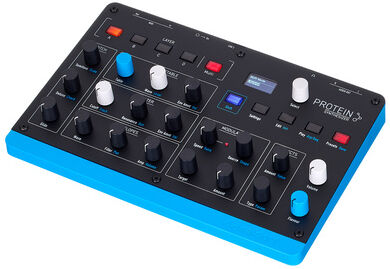
Waldorf ProteinWaldorfProtein; 8-stimmig polyphoner Wavetable Synthesizer; Vierfach multitimbral; 2 Wavetable-Oszillatoren auf Basis des originalen Waldorf-ASIC-Chip; beinhaltet alle originalen Wavetables von Microwave 1; Nachbildung der 8-Bit-Quantisierung und des Aliasing; CEM-Filtermodell mit einstellbarer De-Kalibrierung (Cutoff/Resonance); 3 Hüllkurven; 2 LFOs (Tempo-Sync und S&H); Modulationsmatrix mit 8 Slots; Poly-Aftertouch-fähig; 2 Effekt-Slots mit: Reverb, Delay, Chorus, Phaser, Flanger, Drive, EQ, Compressor und Tremolo; Performance: Arpeggiator, Step-Sequencer bis 32 Steps, Chord- & Scale-Modes; mehr als 100 Werks-Presets und 250 Speicherplätze gesamt; Line Ausgänge: 2x 6,3 mm Klinke; Stereo Kopfhörerausgang: 3,5mm TRS Klinke; MIDI In/Out: Mini-TRS Typ A, 2 Adapter im Lieferumfang enthalten; USB-C für Strom und USB-MIDI; Robuste Metall-Front; Abmessungen: 252 x 170 x 48 mm; Gewicht: 0,75 kg319,00 €*Versand: 0,00 €Sichere Weiterleitung zum Anbieter
-
Waldorf MWaldorf M; 8-stimmig polyphoner Wavetable Synthesizer; Vierfach multitimbral (4 Parts können 4 einzelnen Stereoausgängen zugewiesen werden) ; 2 Wavetable-Oszillatoren mit separater Wavetable-Klangerzeugung und zwei unterschiedlichen Modellen (Waldorf MicrowaveI und moderne Waldorf MicrowaveII); 96 Factory Wavetables + 32 Speicherplätze für User Wavetables; Analoges Tiefpass-Filter mit 24 dB/Okt (SSI 2144 erweitertes Kaskadenfilter) mit Sättigung; analoger Stereo-VCA für jede Stimme; 4 Hüllkurven-Generatoren: Acht-Segment Time/Level Wave-Hüllkurve, VCF-und VCA-ADSR Hüllkurven und eine frei zuweisbare Vier-Segment Time/Level-Hüllkurve; Zwei LFOs mit unterschiedlichen Wellenformen; Arpeggiator mit 16 Preset-Patterns und Akkordmodus, synchronisierbar zur MIDI Clock; 2048 Sound-Programme und 128 Multi-Programme; Kompatibel mit Waldorf Microwave I Sysex-Daten (für Soundbank-Transfer/Sound-Transfer); SD-Kartenslot für das Laden und Speichern von Sounds, Soundbänken und User Wavetables; MIDI: USB 2.0 und DIN (5-Pin DIN-Buchsen für In/Out/Thru); Anschlüsse: 2x Line-Ausgang 6.3 mm Klinke unsymmetrisch (L/R Stereo),4x 6.3mm TRS Klinke Stereoausgang (Aux-Ausgänge A-D); Abmessungen: 440 x 305 x 85 mm, Gewicht: 5,7 kg1429,00 €*Versand: 0,00 €Sichere Weiterleitung zum Anbieter
-
Wie kann ich mein iPhoto wiederherstellen?
Um dein iPhoto wiederherzustellen, kannst du zuerst versuchen, es aus dem Papierkorb wiederherzustellen, falls du es versehentlich gelöscht hast. Wenn das nicht funktioniert, könntest du ein Backup deiner Fotos und iPhoto-Bibliothek verwenden, um sie wiederherzustellen. Eine weitere Möglichkeit ist die Verwendung von Datenwiederherstellungssoftware, um gelöschte Dateien wiederherzustellen. Falls alles andere fehlschlägt, könntest du dich an den Apple-Support wenden, um weitere Unterstützung bei der Wiederherstellung deines iPhotos zu erhalten. **
-
Kann man die iPhoto Library löschen?
Kann man die iPhoto Library löschen? Ja, man kann die iPhoto Library löschen, aber es ist wichtig zu beachten, dass dabei alle Fotos und Videos, die sich darin befinden, dauerhaft gelöscht werden. Es ist ratsam, vor dem Löschen der iPhoto Library eine Sicherungskopie aller Dateien zu erstellen, um sicherzustellen, dass keine wichtigen Daten verloren gehen. Nachdem die iPhoto Library gelöscht wurde, kann man auch die App iPhoto deinstallieren, da sie ohne die Library nicht mehr funktioniert. Es ist empfehlenswert, vor dem Löschen der iPhoto Library sicherzustellen, dass man keine wichtigen Fotos oder Videos mehr benötigt, da sie nach dem Löschen nicht wiederhergestellt werden können. **
-
Wie bekomme ich Fotos aus iPhoto heraus?
Um Fotos aus iPhoto herauszubekommen, kannst du sie einfach exportieren. Gehe dazu in iPhoto auf das gewünschte Foto oder die gewünschten Fotos, klicke auf "Ablage" und dann auf "Exportieren". Wähle den Speicherort und das Dateiformat aus und klicke auf "Exportieren". Alternativ kannst du auch die Fotos per Drag & Drop aus iPhoto in einen anderen Ordner auf deinem Computer ziehen. Hast du noch weitere Fragen dazu? **
-
Kann man die alte iPhoto Library löschen?
Kann man die alte iPhoto Library löschen? Ja, es ist möglich, die alte iPhoto Library zu löschen, wenn Sie sicher sind, dass Sie alle benötigten Fotos und Daten gesichert haben. Sie können die iPhoto Library einfach in den Papierkorb verschieben und dann den Papierkorb leeren, um sie dauerhaft zu löschen. Es ist jedoch ratsam, vorher eine Sicherungskopie der iPhoto Library zu erstellen, um sicherzustellen, dass keine wichtigen Daten verloren gehen. Stellen Sie außerdem sicher, dass Sie nicht versehentlich die aktuelle iPhoto Library löschen, die Sie noch verwenden. **
* Alle Preise verstehen sich inklusive der gesetzlichen Mehrwertsteuer und ggf. zuzüglich Versandkosten. Die Angebotsinformationen basieren auf den Angaben des jeweiligen Shops und werden über automatisierte Prozesse aktualisiert. Eine Aktualisierung in Echtzeit findet nicht statt, so dass es im Einzelfall zu Abweichungen kommen kann. ** Hinweis: Teile dieses Inhalts wurden von KI erstellt.