Domain baerenhaus.de kaufen?
Wir ziehen mit dem Projekt
baerenhaus.de um.
Sind Sie am Kauf der Domain
baerenhaus.de interessiert?
domain@kv-gmbh.de · 0541-91531010
Domain baerenhaus.de kaufen?
Was sind Gitternetzlinien?
Gitternetzlinien sind Linien, die ein regelmäßiges Raster oder Gitter bilden, um den Raum in gleichmäßige Abschnitte zu unterteilen. Sie dienen dazu, den Raum zu strukturieren und Orientierungspunkte zu schaffen. Gitternetzlinien werden häufig in der Geometrie, Kartografie, Architektur und technischen Zeichnungen verwendet, um Objekte präzise zu positionieren und zu messen. Sie helfen dabei, Symmetrie, Proportionen und Abstände zu visualisieren und zu überprüfen. In der digitalen Bildbearbeitung werden Gitternetzlinien oft als Hilfsmittel verwendet, um Objekte zu platzieren und auszurichten. **
Wie kann man Gitternetzlinien drucken?
Um Gitternetzlinien zu drucken, können Sie eine Tabellenkalkulationssoftware wie Microsoft Excel oder Google Sheets verwenden. Erstellen Sie eine Tabelle mit den gewünschten Gitternetzlinien und passen Sie die Zellengröße an. Anschließend können Sie die Tabelle ausdrucken und die Gitternetzlinien werden auf dem gedruckten Blatt sichtbar sein. **


Ähnliche Suchbegriffe für Gitternetzlinien
Top-Angebote
Produkte zum Begriff Gitternetzlinien:
-
Wünsch, Kristin: Handgemachte Puppen im Waldorf-StilHandgemachte Puppen im Waldorf-Stil , Körper, Kleidung und Accessoires. Inklusive Schnittmuster und detaillierter Step-Fotos , Dichtungen & Dichtungsringe > Motorkühlung , Erscheinungsjahr: 20231006, Produktform: Leinen, Autoren: Wünsch, Kristin, Seitenzahl/Blattzahl: 160, Keyword: Accessoires Puppe; Puppe Anleitung; Puppen Zubehör; filzpuppen waldorf; handarbeit buecher; handpuppen naehen; puppe selber machen; puppe selber naehen; puppe selber naehen set; puppen naehen buecher; puppenkleidung nähen; pädagogik puppe; waldorf puppen naehset; waldorf puppenkleidung; waldorfpuppe naehen set, Fachschema: Nähen - Schneider - Schnitt (Schnittmuster), Fachkategorie: Spielzeug: Herstellung und Gestaltung~Stricken und Häkeln, Warengruppe: HC/Basteln/Handarbeiten, Fachkategorie: Nähen, UNSPSC: 49019900, Warenverzeichnis für die Außenhandelsstatistik: 49019900, Verlag: Christophorus Verlag, Verlag: Christophorus Verlag, Verlag: Christophorus Verlag, Länge: 260, Breite: 195, Höhe: 20, Gewicht: 706, Produktform: Gebunden, Genre: Sachbuch/Ratgeber, Genre: Sachbuch/Ratgeber,27,99 €*Versand: 0,00 €Sichere Weiterleitung zum Anbieter
-
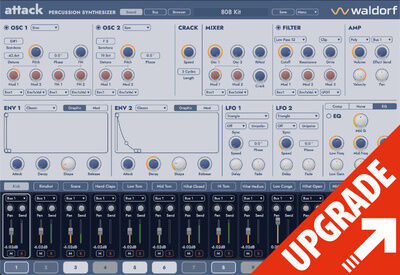
Waldorf Attack 3 UPG Waldorf Edition 2Waldorf Attack 3 Upgrade von Waldorf Edition 2 (ESD); Percussion-Synthesizer-Plugin; Update von Waldorf Edition 2 auf Waldorf Attack 3; Achtung - Updateversion! Setzt eine registrierte Lizenz der Waldorf Edition 2 voraus!; moderne Weiterentwicklung des klassischen Attack-Percussion-Synthesizers von 2001; virtuell-analoge Klangerzeugung kombiniert mit optionalen Multisamples für 80s-Drumcomputer- und 90s-Club-Charakter; 24 Percussion-Sounds pro Kit; 64-stimmige Polyphonie; pro Sound zwei Oszillatoren: VA-Synthese und Multisamples; Frequenz- und Ringmodulation; Crack-Modul für Attack-Transienten; Filter mit 12/24 dB HP, LP, BP, Shelf, Bell, Notch, Comb +/-, Redux; zwei Hüllkurven: ADSR und ADBDSR; zwei LFOs mit Shape, Phase, Speed, Delay und Fade; pro Sound ein interner EQ, Kompressor und frei belegbarer FX-Slot; pro Bus eigener EQ, Kompressor und drei FX-Slots; Effekte: Delay, Drive, Phaser, Flanger, Chorus, Reverb; 6 Stereo-Outputs; Sounds 12-24 polyphon über eigene MIDI?Kanäle spielbar; skalierbares GUI; enthält 36 Kits mit über 850 Sounds49,00 €*Versand: 0,00 €Sichere Weiterleitung zum Anbieter
-
Waldorf STVCWaldorf STVC, String Synthesizer mit Vocoder; 49 Tasten mit Aftertouch und velocity, Keyboard Transpose in +/- 24 Halbtönen, 128x64 pixel OLED, 10 Potentiometer, 1 Encoder, 9 beleuchtete Taster, 5 Schalter, 44cm Schwanenhalsmikrofon mit LED, 6,3 mm Line out Links/Stereo, 6,3 mm Line out Rechts/Mono, XLR Mikrofonbuchse auf Frontpanel, 3,5 mm Kopfhörer-Ausgang, MIDI In/out, USB 2.0 Anschluss, Pitchbend-und Modulationsrad, Edelstahl-Regler, 6,3 mm Sustain Pedal input, 6,3 mm Expression/Ext. signal; passender Koffer: Art. 511057 (nicht im Lieferumfang enthalten)825,00 €*Versand: 0,00 €Sichere Weiterleitung zum Anbieter
-
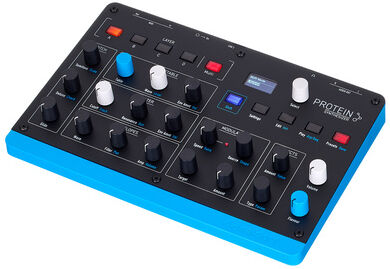
Waldorf ProteinWaldorfProtein; 8-stimmig polyphoner Wavetable Synthesizer; Vierfach multitimbral; 2 Wavetable-Oszillatoren auf Basis des originalen Waldorf-ASIC-Chip; beinhaltet alle originalen Wavetables von Microwave 1; Nachbildung der 8-Bit-Quantisierung und des Aliasing; CEM-Filtermodell mit einstellbarer De-Kalibrierung (Cutoff/Resonance); 3 Hüllkurven; 2 LFOs (Tempo-Sync und S&H); Modulationsmatrix mit 8 Slots; Poly-Aftertouch-fähig; 2 Effekt-Slots mit: Reverb, Delay, Chorus, Phaser, Flanger, Drive, EQ, Compressor und Tremolo; Performance: Arpeggiator, Step-Sequencer bis 32 Steps, Chord- & Scale-Modes; mehr als 100 Werks-Presets und 250 Speicherplätze gesamt; Line Ausgänge: 2x 6,3 mm Klinke; Stereo Kopfhörerausgang: 3,5mm TRS Klinke; MIDI In/Out: Mini-TRS Typ A, 2 Adapter im Lieferumfang enthalten; USB-C für Strom und USB-MIDI; Robuste Metall-Front; Abmessungen: 252 x 170 x 48 mm; Gewicht: 0,75 kg319,00 €*Versand: 0,00 €Sichere Weiterleitung zum Anbieter


-
Wie kann ich Gitternetzlinien ausblenden?
Um Gitternetzlinien in einem Diagramm auszublenden, musst du zuerst das Diagramm auswählen. Anschließend kannst du in den Diagrammoptionen die Gitternetzlinien deaktivieren. Je nachdem, welche Software oder Anwendung du verwendest, kann der genaue Prozess variieren. Normalerweise findest du die Option, um Gitternetzlinien auszublenden, in den Einstellungen oder Formatierungsmöglichkeiten des Diagramms. Wenn du Schwierigkeiten hast, die Gitternetzlinien auszublenden, kannst du auch in der Hilfe oder den Support-Dokumentationen der jeweiligen Software nach Anleitungen suchen. **
-
Wie kann ich Gitternetzlinien drucken?
Um Gitternetzlinien beim Drucken einzufügen, musst du normalerweise die Einstellungen in deinem Druckprogramm anpassen. In den meisten Druckertreibern gibt es eine Option, um Gitternetzlinien oder Rasterlinien hinzuzufügen. Du kannst auch spezielle Software verwenden, die das Hinzufügen von Gitternetzlinien ermöglicht. Alternativ kannst du auch in deinem Grafikprogramm Gitternetzlinien manuell einfügen, bevor du das Dokument druckst. Stelle sicher, dass du die Gitternetzlinien in einer leichten Farbe oder mit einem dünnen Linienstil druckst, damit sie nicht zu dominant sind. **
-
Wie kann man Gitternetzlinien löschen?
Um Gitternetzlinien in einem Dokument zu löschen, können Sie die Funktion "Gitternetzlinien anzeigen" deaktivieren. Dies kann je nach Programm unterschiedlich sein, aber normalerweise finden Sie diese Option in den Einstellungen oder im Menü "Ansicht". Alternativ können Sie auch die Gitternetzlinien auswählen und die Löschtaste auf Ihrer Tastatur drücken. **
-
Wie entferne ich Gitternetzlinien in Word?
Um Gitternetzlinien in Word zu entfernen, musst du zuerst sicherstellen, dass du im Register "Layout" bist. Dort findest du die Option "Gitternetzlinien anzeigen" unter "Tabelle anzeigen". Wenn du diese Option deaktivierst, sollten die Gitternetzlinien verschwinden. Alternativ kannst du auch die Tabelle markieren, auf "Tabellentools" klicken und dann "Rahmenlinien" deaktivieren. Dadurch werden die Gitternetzlinien ebenfalls entfernt. Es ist wichtig zu beachten, dass das Entfernen der Gitternetzlinien die Struktur der Tabelle nicht verändert, sondern nur die Anzeige beeinflusst. **

Wo finde ich Gitternetzlinien in Word?
In Word findest du Gitternetzlinien unter dem Register "Layout". Dort klickst du auf "Richtlinien" und wählst dann "Rasterlinien und Führungslinien anzeigen" aus. Dadurch werden Gitternetzlinien auf deinem Dokument angezeigt, die dir beim Ausrichten von Objekten helfen. Du kannst auch die Abstände und Farben der Gitternetzlinien anpassen, um sie besser sichtbar zu machen. Gitternetzlinien sind besonders nützlich, wenn du präzise Layouts erstellen möchtest oder Objekte genau positionieren musst. **
Wie entferne ich Gitternetzlinien in Excel?
Um Gitternetzlinien in Excel zu entfernen, klicken Sie auf die Registerkarte "Ansicht" in der Menüleiste. Dort finden Sie die Option "Gitternetzlinien". Wenn Sie diese deaktivieren, werden die Gitternetzlinien ausgeblendet. Eine alternative Methode ist es, mit der rechten Maustaste auf eine Zelle zu klicken und im Kontextmenü die Option "Zellen formatieren" auszuwählen. Dort können Sie unter dem Register "Rahmen" die Gitternetzlinien entfernen. Sie können auch die Tastenkombination "Strg + Umschalt + L" verwenden, um die Gitternetzlinien ein- oder auszublenden. **
Top-Angebote
Produkte zum Begriff Gitternetzlinien:
-
Buch "Handgemachte Puppen im Waldorf-Stil"Handgemachte Puppen im Waldorf-Stil. Sie bestehen aus Naturmaterialien, sind weich gefüllt und sollen Kinder zur Fantasie anregen: Puppen im Waldorf-Stil. Sie werden aus natürlichen Materialien wie Wolle und Baumwolle hergestellt und haben ein natürliches Aussehen. Erfahren Sie in detaillierten Illustrationen und Schritt-für-Schritt-Anleitungen, wie Sie diese besonderen Puppen einfach selbst nähen können. Und zwar so, wie es Ihnen gefällt: in verschiedenen Größen, Hauttypen und mit unterschiedlichen Frisuren. Inkl. Schnittmuster für die passende Kleidung. Buch mit 158 Seiten. Größe: 19,5 x 26 cm.Puppen nähen im Waldorf-StilMit liebevollen Details & AccessoiresInkl. Schnittmustern & detailreichen FotosVerlag: Christophorus Verlag, Autorin: Kristin Wünsch27,99 €*Versand: 4,99 €Sichere Weiterleitung zum Anbieter
-
Wünsch, Kristin: Handgemachte Puppen im Waldorf-StilHandgemachte Puppen im Waldorf-Stil , Körper, Kleidung und Accessoires. Inklusive Schnittmuster und detaillierter Step-Fotos , Dichtungen & Dichtungsringe > Motorkühlung , Erscheinungsjahr: 20231006, Produktform: Leinen, Autoren: Wünsch, Kristin, Seitenzahl/Blattzahl: 160, Keyword: Accessoires Puppe; Puppe Anleitung; Puppen Zubehör; filzpuppen waldorf; handarbeit buecher; handpuppen naehen; puppe selber machen; puppe selber naehen; puppe selber naehen set; puppen naehen buecher; puppenkleidung nähen; pädagogik puppe; waldorf puppen naehset; waldorf puppenkleidung; waldorfpuppe naehen set, Fachschema: Nähen - Schneider - Schnitt (Schnittmuster), Fachkategorie: Spielzeug: Herstellung und Gestaltung~Stricken und Häkeln, Warengruppe: HC/Basteln/Handarbeiten, Fachkategorie: Nähen, UNSPSC: 49019900, Warenverzeichnis für die Außenhandelsstatistik: 49019900, Verlag: Christophorus Verlag, Verlag: Christophorus Verlag, Verlag: Christophorus Verlag, Länge: 260, Breite: 195, Höhe: 20, Gewicht: 706, Produktform: Gebunden, Genre: Sachbuch/Ratgeber, Genre: Sachbuch/Ratgeber,27,99 €*Versand: 0,00 €Sichere Weiterleitung zum Anbieter
-
Waldorf Attack 3 UPG Waldorf Edition 2Waldorf Attack 3 Upgrade von Waldorf Edition 2 (ESD); Percussion-Synthesizer-Plugin; Update von Waldorf Edition 2 auf Waldorf Attack 3; Achtung - Updateversion! Setzt eine registrierte Lizenz der Waldorf Edition 2 voraus!; moderne Weiterentwicklung des klassischen Attack-Percussion-Synthesizers von 2001; virtuell-analoge Klangerzeugung kombiniert mit optionalen Multisamples für 80s-Drumcomputer- und 90s-Club-Charakter; 24 Percussion-Sounds pro Kit; 64-stimmige Polyphonie; pro Sound zwei Oszillatoren: VA-Synthese und Multisamples; Frequenz- und Ringmodulation; Crack-Modul für Attack-Transienten; Filter mit 12/24 dB HP, LP, BP, Shelf, Bell, Notch, Comb +/-, Redux; zwei Hüllkurven: ADSR und ADBDSR; zwei LFOs mit Shape, Phase, Speed, Delay und Fade; pro Sound ein interner EQ, Kompressor und frei belegbarer FX-Slot; pro Bus eigener EQ, Kompressor und drei FX-Slots; Effekte: Delay, Drive, Phaser, Flanger, Chorus, Reverb; 6 Stereo-Outputs; Sounds 12-24 polyphon über eigene MIDI?Kanäle spielbar; skalierbares GUI; enthält 36 Kits mit über 850 Sounds49,00 €*Versand: 0,00 €Sichere Weiterleitung zum Anbieter
-
Was sind Gitternetzlinien?
Gitternetzlinien sind Linien, die ein regelmäßiges Raster oder Gitter bilden, um den Raum in gleichmäßige Abschnitte zu unterteilen. Sie dienen dazu, den Raum zu strukturieren und Orientierungspunkte zu schaffen. Gitternetzlinien werden häufig in der Geometrie, Kartografie, Architektur und technischen Zeichnungen verwendet, um Objekte präzise zu positionieren und zu messen. Sie helfen dabei, Symmetrie, Proportionen und Abstände zu visualisieren und zu überprüfen. In der digitalen Bildbearbeitung werden Gitternetzlinien oft als Hilfsmittel verwendet, um Objekte zu platzieren und auszurichten. **
-
Wie kann man Gitternetzlinien drucken?
Um Gitternetzlinien zu drucken, können Sie eine Tabellenkalkulationssoftware wie Microsoft Excel oder Google Sheets verwenden. Erstellen Sie eine Tabelle mit den gewünschten Gitternetzlinien und passen Sie die Zellengröße an. Anschließend können Sie die Tabelle ausdrucken und die Gitternetzlinien werden auf dem gedruckten Blatt sichtbar sein. **
-
Wie kann ich Gitternetzlinien ausblenden?
Um Gitternetzlinien in einem Diagramm auszublenden, musst du zuerst das Diagramm auswählen. Anschließend kannst du in den Diagrammoptionen die Gitternetzlinien deaktivieren. Je nachdem, welche Software oder Anwendung du verwendest, kann der genaue Prozess variieren. Normalerweise findest du die Option, um Gitternetzlinien auszublenden, in den Einstellungen oder Formatierungsmöglichkeiten des Diagramms. Wenn du Schwierigkeiten hast, die Gitternetzlinien auszublenden, kannst du auch in der Hilfe oder den Support-Dokumentationen der jeweiligen Software nach Anleitungen suchen. **
-
Wie kann ich Gitternetzlinien drucken?
Um Gitternetzlinien beim Drucken einzufügen, musst du normalerweise die Einstellungen in deinem Druckprogramm anpassen. In den meisten Druckertreibern gibt es eine Option, um Gitternetzlinien oder Rasterlinien hinzuzufügen. Du kannst auch spezielle Software verwenden, die das Hinzufügen von Gitternetzlinien ermöglicht. Alternativ kannst du auch in deinem Grafikprogramm Gitternetzlinien manuell einfügen, bevor du das Dokument druckst. Stelle sicher, dass du die Gitternetzlinien in einer leichten Farbe oder mit einem dünnen Linienstil druckst, damit sie nicht zu dominant sind. **
Ähnliche Suchbegriffe für Gitternetzlinien
-
Waldorf STVCWaldorf STVC, String Synthesizer mit Vocoder; 49 Tasten mit Aftertouch und velocity, Keyboard Transpose in +/- 24 Halbtönen, 128x64 pixel OLED, 10 Potentiometer, 1 Encoder, 9 beleuchtete Taster, 5 Schalter, 44cm Schwanenhalsmikrofon mit LED, 6,3 mm Line out Links/Stereo, 6,3 mm Line out Rechts/Mono, XLR Mikrofonbuchse auf Frontpanel, 3,5 mm Kopfhörer-Ausgang, MIDI In/out, USB 2.0 Anschluss, Pitchbend-und Modulationsrad, Edelstahl-Regler, 6,3 mm Sustain Pedal input, 6,3 mm Expression/Ext. signal; passender Koffer: Art. 511057 (nicht im Lieferumfang enthalten)825,00 €*Versand: 0,00 €Sichere Weiterleitung zum Anbieter
-
Waldorf ProteinWaldorfProtein; 8-stimmig polyphoner Wavetable Synthesizer; Vierfach multitimbral; 2 Wavetable-Oszillatoren auf Basis des originalen Waldorf-ASIC-Chip; beinhaltet alle originalen Wavetables von Microwave 1; Nachbildung der 8-Bit-Quantisierung und des Aliasing; CEM-Filtermodell mit einstellbarer De-Kalibrierung (Cutoff/Resonance); 3 Hüllkurven; 2 LFOs (Tempo-Sync und S&H); Modulationsmatrix mit 8 Slots; Poly-Aftertouch-fähig; 2 Effekt-Slots mit: Reverb, Delay, Chorus, Phaser, Flanger, Drive, EQ, Compressor und Tremolo; Performance: Arpeggiator, Step-Sequencer bis 32 Steps, Chord- & Scale-Modes; mehr als 100 Werks-Presets und 250 Speicherplätze gesamt; Line Ausgänge: 2x 6,3 mm Klinke; Stereo Kopfhörerausgang: 3,5mm TRS Klinke; MIDI In/Out: Mini-TRS Typ A, 2 Adapter im Lieferumfang enthalten; USB-C für Strom und USB-MIDI; Robuste Metall-Front; Abmessungen: 252 x 170 x 48 mm; Gewicht: 0,75 kg319,00 €*Versand: 0,00 €Sichere Weiterleitung zum Anbieter
-
Waldorf MWaldorf M; 8-stimmig polyphoner Wavetable Synthesizer; Vierfach multitimbral (4 Parts können 4 einzelnen Stereoausgängen zugewiesen werden) ; 2 Wavetable-Oszillatoren mit separater Wavetable-Klangerzeugung und zwei unterschiedlichen Modellen (Waldorf MicrowaveI und moderne Waldorf MicrowaveII); 96 Factory Wavetables + 32 Speicherplätze für User Wavetables; Analoges Tiefpass-Filter mit 24 dB/Okt (SSI 2144 erweitertes Kaskadenfilter) mit Sättigung; analoger Stereo-VCA für jede Stimme; 4 Hüllkurven-Generatoren: Acht-Segment Time/Level Wave-Hüllkurve, VCF-und VCA-ADSR Hüllkurven und eine frei zuweisbare Vier-Segment Time/Level-Hüllkurve; Zwei LFOs mit unterschiedlichen Wellenformen; Arpeggiator mit 16 Preset-Patterns und Akkordmodus, synchronisierbar zur MIDI Clock; 2048 Sound-Programme und 128 Multi-Programme; Kompatibel mit Waldorf Microwave I Sysex-Daten (für Soundbank-Transfer/Sound-Transfer); SD-Kartenslot für das Laden und Speichern von Sounds, Soundbänken und User Wavetables; MIDI: USB 2.0 und DIN (5-Pin DIN-Buchsen für In/Out/Thru); Anschlüsse: 2x Line-Ausgang 6.3 mm Klinke unsymmetrisch (L/R Stereo),4x 6.3mm TRS Klinke Stereoausgang (Aux-Ausgänge A-D); Abmessungen: 440 x 305 x 85 mm, Gewicht: 5,7 kg1429,00 €*Versand: 0,00 €Sichere Weiterleitung zum Anbieter
-
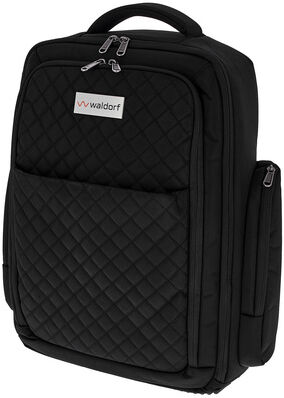
Waldorf BackpackWaldorf Backpack; passend für folgende Geräte: Waldorf Iridium, Kyra, Kyra SE, M, M16 Voice; Front -und Seitentaschen für Zubehör; 20mm Polsterung; Rucksackgarnitur verstellbar und gepolstert; Material: 168D Polyester; Abmessungen(HBT): 550 x 400 x 180 mm99,00 €*Versand: 0,00 €Sichere Weiterleitung zum Anbieter
-
Wie kann man Gitternetzlinien löschen?
Um Gitternetzlinien in einem Dokument zu löschen, können Sie die Funktion "Gitternetzlinien anzeigen" deaktivieren. Dies kann je nach Programm unterschiedlich sein, aber normalerweise finden Sie diese Option in den Einstellungen oder im Menü "Ansicht". Alternativ können Sie auch die Gitternetzlinien auswählen und die Löschtaste auf Ihrer Tastatur drücken. **
-
Wie entferne ich Gitternetzlinien in Word?
Um Gitternetzlinien in Word zu entfernen, musst du zuerst sicherstellen, dass du im Register "Layout" bist. Dort findest du die Option "Gitternetzlinien anzeigen" unter "Tabelle anzeigen". Wenn du diese Option deaktivierst, sollten die Gitternetzlinien verschwinden. Alternativ kannst du auch die Tabelle markieren, auf "Tabellentools" klicken und dann "Rahmenlinien" deaktivieren. Dadurch werden die Gitternetzlinien ebenfalls entfernt. Es ist wichtig zu beachten, dass das Entfernen der Gitternetzlinien die Struktur der Tabelle nicht verändert, sondern nur die Anzeige beeinflusst. **
-
Wo finde ich Gitternetzlinien in Word?
In Word findest du Gitternetzlinien unter dem Register "Layout". Dort klickst du auf "Richtlinien" und wählst dann "Rasterlinien und Führungslinien anzeigen" aus. Dadurch werden Gitternetzlinien auf deinem Dokument angezeigt, die dir beim Ausrichten von Objekten helfen. Du kannst auch die Abstände und Farben der Gitternetzlinien anpassen, um sie besser sichtbar zu machen. Gitternetzlinien sind besonders nützlich, wenn du präzise Layouts erstellen möchtest oder Objekte genau positionieren musst. **
-
Wie entferne ich Gitternetzlinien in Excel?
Um Gitternetzlinien in Excel zu entfernen, klicken Sie auf die Registerkarte "Ansicht" in der Menüleiste. Dort finden Sie die Option "Gitternetzlinien". Wenn Sie diese deaktivieren, werden die Gitternetzlinien ausgeblendet. Eine alternative Methode ist es, mit der rechten Maustaste auf eine Zelle zu klicken und im Kontextmenü die Option "Zellen formatieren" auszuwählen. Dort können Sie unter dem Register "Rahmen" die Gitternetzlinien entfernen. Sie können auch die Tastenkombination "Strg + Umschalt + L" verwenden, um die Gitternetzlinien ein- oder auszublenden. **
* Alle Preise verstehen sich inklusive der gesetzlichen Mehrwertsteuer und ggf. zuzüglich Versandkosten. Die Angebotsinformationen basieren auf den Angaben des jeweiligen Shops und werden über automatisierte Prozesse aktualisiert. Eine Aktualisierung in Echtzeit findet nicht statt, so dass es im Einzelfall zu Abweichungen kommen kann. ** Hinweis: Teile dieses Inhalts wurden von KI erstellt.